
Dalam pelaksanaan perkuliahan daring, dosen sering kali harus mengatur jadwal pertemuan online dalam jumlah banyak. Jika dilakukan satu per satu, proses ini tentu memakan waktu dan berpotensi terjadi kesalahan input.
Untungnya, SEVIMA menyediakan fitur yang memungkinkan pengaturan beberapa pertemuan online sekaligus dalam satu kali proses. Artikel ini akan membahas cara mengatur 8 pertemuan online sekaligus di SEVIMA secara step-by-step, sehingga lebih efisien dan rapi.
Persiapan Sebelum Mengatur Pertemuan Online
Sebelum masuk ke tahap pengaturan, pastikan beberapa hal berikut sudah siap:
- Akun dosen/admin aktif dan memiliki akses ke mata kuliah
- Mata kuliah sudah terjadwal pada semester berjalan
- Jumlah pertemuan perkuliahan sudah ditentukan (misalnya 16 pertemuan)
- Model pembelajaran online/daring sudah disepakati
- Link pertemuan online (Zoom / Google Meet / LMS internal) sudah tersedia atau akan diisi belakangan
Persiapan ini penting agar proses pengaturan berjalan lancar tanpa perlu pengeditan ulang. Untuk point 1 sd 4 otomatis sudah disiapkan oleh prodi. Untuk point 5 silahkan buat link pertemuan online, boleh menggunakan zoom atau google meet. Di sini saya contohkan menggunakan link google meet.
Langkah 1: Login ke Akun Google
LEWATI LANGKAH INI JIKA ANDA SUDAH PAHAM, INTINYA, DAPATKAN LINK GOOGLE MEET
Sebelum membuat link Google Meet, pastikan Anda sudah login ke akun Google.
- Buka browser (Chrome sangat disarankan)
- Kunjungi: https://meet.google.com
- Login menggunakan akun Google (Gmail institusi atau pribadi)


Langkah 2: Klik Tombol “Rapat Baru”
Setelah berhasil masuk ke halaman Google Meet:
- Klik tombol Rapat Baru
- Akan muncul beberapa pilihan rapat
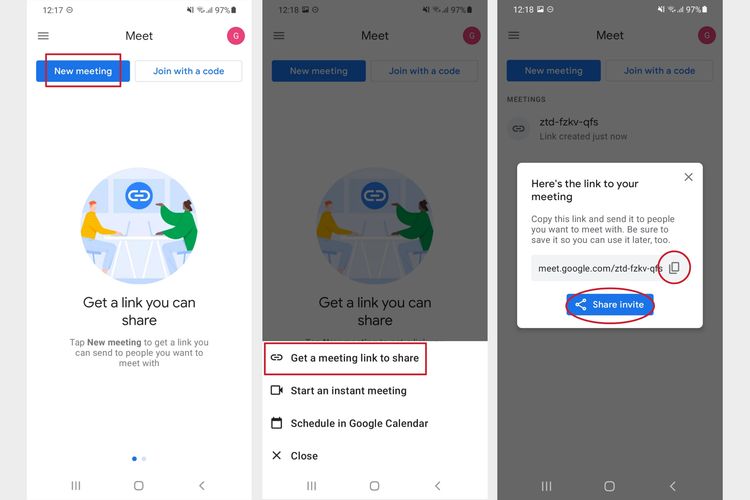
Langkah 3: Pilih Opsi “Buat Rapat untuk Nanti”
Untuk perkuliahan, biasanya link akan digunakan di waktu tertentu. Oleh karena itu:
- Pilih opsi Buat rapat untuk nanti
- Google Meet akan otomatis membuat link rapat

Langkah 4: Salin (Copy) Link Google Meet
Setelah rapat dibuat:
- Akan muncul pop-up berisi link Google Meet
- Klik tombol Salin (ikon copy)
- Simpan link tersebut (misalnya di catatan atau dokumen)


Contoh format link:
https://meet.google.com/abc-defg-hij
Link ini dapat digunakan berulang kali selama rapat masih aktif.
Cara Mengatur Pertemuan Online di SEVIMA
Langkah 1: Login ke Sistem SEVIMA
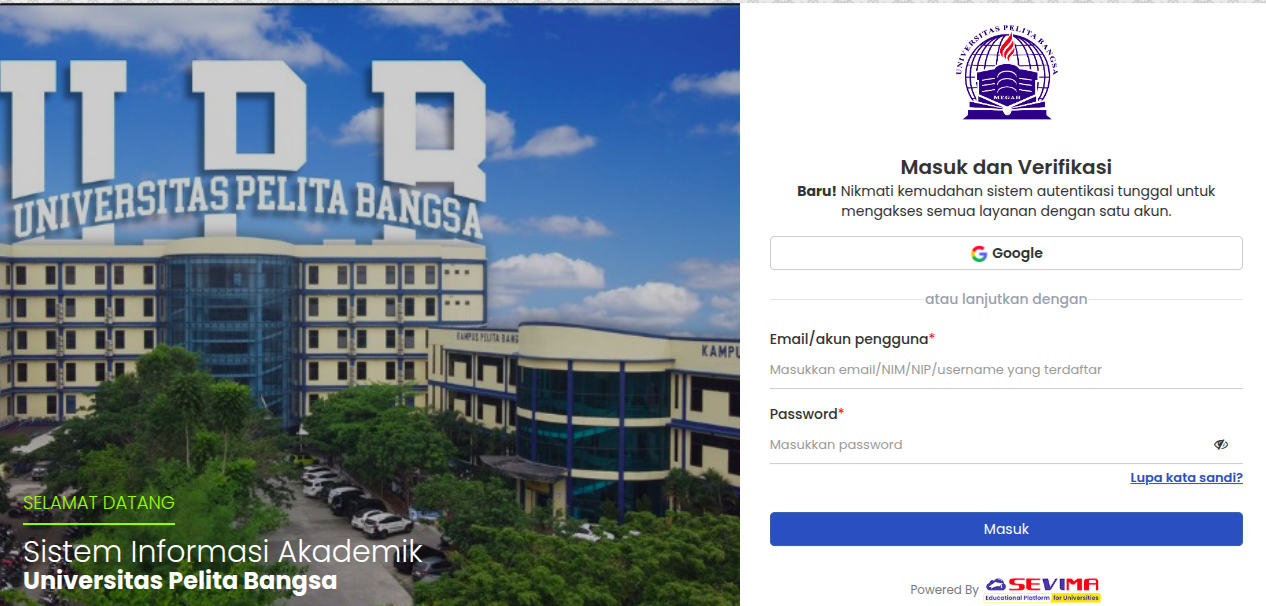
- Buka halaman login SEVIMA kampus Anda https://megah.pelitabangsa.ac.id
- Masukkan username dan password atau menggunakan akun google
- Klik SIM Akademik
- Klik Dosen

- Klik Menu Perkuliahan
- Klik Kelas Kuliah

- Pada daftar Mata Kuliah kolom Aksi, klik icon Detail pada Mata kuliah yang dipilih (lihat icon yang dimarker warna kuning)

- Pilih Menu Jadwal Perkuliahan (Menu bagian kiri)

- Pilih (Checklist) semua pertemuan ganjil

- Setelah dipilh semua pertemuan ganjil, klik tombol aksi (warna orange) diatas
- Klik sub menu Set Metode Pembelajaran

- Pada Metode Pembelajaran Pilih Online
- Pada Url Kuliah Online, Paste Link Google Meet yang sudah dibuat sebelumnya


Klik Simpan, Lalu akan muncul jendela konfirmasi , klik tombol Ya, Yakin
Tahapan Selesai, dan kembali ke halaman jadwal kuliah dengan tampilan berbeda pada kolom Ruang Kuliah seluruh jadwal online terdapat tombol link online.

Dengan mengikuti langkah-langkah di atas, pengaturan pertemuan online di SEVIMA dapat dilakukan dengan cepat, rapi, dan minim kesalahan. Terima kasih, semoga bermanfaat.
