

Google colab memberikan banyak pilihan untuk mengakses dataset diantaranya yaitu dataset Kaggle.
Syarat untuk menggunakan dataset Kaggle tentunya harus mempunyai akun di Kaggle. Silahkan rekan-rekan membuat akun terlebih dahulu di Kaggle.
Berikut langkah-langkah untuk menggunakan dataset Kaggle pada Google colab.
- Login ke Kaggle
- Klik Icon Profile lalu pilih menu My Account

3. Gulung ke bawah, pada bagian “API” Klik Create New API Token

dengan meng-klik tombol tersebut, kita mendownload file kaggle.json.
4. Buka Google Colaboratory, Klik New Notebook

5. Install library Kaggle pada google colab
!pip install -q Kaggle

lalu tekan tombol Run Cell
6. Upload file API Json Kaggle
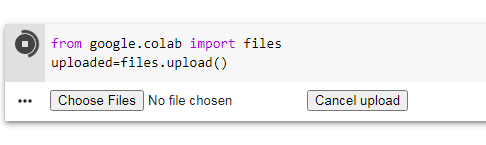
Tekan tombol Choose Files, pilih file kaggle.json (langkah no.3)
7. Google Colab hanya membaca file kaggle.json yang berada pada /root/.kaggle. Buat folder .kaggle di root dan file kaggle.json kita pindahkan ke folder tersebut. Setelah itu rubah permission file kaggle.json menjadi 600.

jalankan code diatas dengan menenkan simbol Run Cell atau tekan Ctrl+Enter.
8. Selesai. saatnya mencoba mengakses/mendownload dataset kaggle. Silahkan ambil salah satu dataset di kaggle, contoh buka dataset Flower Recognition. klik Copy API Command.
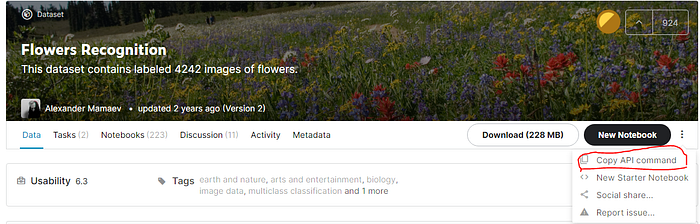
9. Paste ke code cell google colab, tambahkan simbol “!” pada awal baris.
!kaggle datasets download -d alxmamaev/flowers-recognition
jalankan code diatas, maka proses download dataset disimpan ke dalam folder content google colab.

Semoga bermanfaat

One thought on “Cara Akses Dataset Kaggle di Google Colaboratory”